Зміст
Ретуш та художня обробка зображень. Гама-корекція
Ретуш (фр. retouche) — виправлення зображень (малюнків, фотознімків тощо) за допомогою програмного забезпечення або промальовуванням їх олівцями чи фарбами, вискоблюванням окремих ділянок або хімічною обробкою. У поліграфії застосовується для підготовки оригіналів і виправлення негативів та діапозитивів, призначених для фотомеханічного виготовлення друкованих форм.
За допомогою різноманітних інструментів Photoshop ви зможете легко ретушувати плями, відбілювати зуби, усувати ефект червоних очей і виправляти інші дефекти на своїх зображеннях.
Ретушування за допомогою інструмента «Лікувальний пензель»
За допомогою інструмента «Лікувальний пензель» можна виправляти дефекти, змушуючи їх зникати в навколишньому зображенні. Як і інструменти клонування, інструмент «Лікувальний пензель» слугує для малювання пікселями, вибраними з зображення або візерунка. Проте інструмент «Лікувальний пензель» також узгоджує текстуру, освітлення, непрозорість і тонування вибраних пікселів із відновлюваними пікселями. В наслідок цього відновлені пікселі органічно змішуються з рештою зображення.
Інструмент «Лікувальний пензель» можна застосовувати до кадрів анімації або відео.
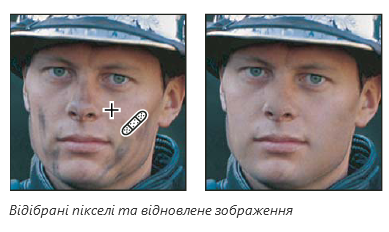
1. Виберіть інструмент «Лікувальний пензель»  .
2. Клацніть зразок пензля в рядку параметрів і задайте параметри пензля на спливаючій панелі:
.
2. Клацніть зразок пензля в рядку параметрів і задайте параметри пензля на спливаючій панелі:
- Режим Задає режим накладання. Виберіть «Замінити», щоб зберегти шум, зернистість плівки і текстуру по краях мазка пензля, коли застосовуєте пензель із м’яким краєм.
- Джерело Визначає джерело для відновлення пікселів. Виберіть «За зразком», щоб використовувати пікселі з поточного зображення, або «Візерунок», щоб використовувати пікселі з візерунка. Якщо вибрано «Візерунок», виберіть візерунок на спливаючій панелі візерунків.
- Вирівняно Вибирає пікселі послідовно, не втрачаючи поточної точки взяття зразка навіть після відпускання кнопки миші. Вимкніть параметр «Вирівняно», щоб і далі використовувати вибрані пікселі з початкової точки вибору кожного разу, коли ви зупиняєте і починаєте малювання знову.
- Зразок Відбирає дані із вказаних шарів. Щоб брати зразки з активного шару та видимих шарів нижче нього, виберіть «Поточний і нижче». Щоб брати зразки тільки з активного шару, виберіть «Поточний шар». Щоб брати зразки з усіх видимих шарів, виберіть «Усі шари». Щоб брати зразки з усіх видимих шарів, за винятком коригуючих шарів, виберіть «Усі шари» та клацніть значок «Ігнорувати коригуючі шари» праворуч від спливаючого меню «Зразок».
- Дифузія Контролює швидкість, з якою вставлені області адаптуються до оточуючого зображення. Вибирайте нижче значення для зернистих зображень або зображень із дрібними деталями, а вище – для згладжених зображень.
3. Розташуйте точку вибору, навівши вказівник на область зображення й клацнувши, утримуючи клавішу Alt.
4. (Додатково) На панелі «Джерело клонування» натисніть кнопку джерела клонування  і задайте додаткову точку вибору.
Можна задати до п’яти різних джерел клонування. Вибрані джерела-зразки зберігаються на панелі «Джерело клонування» до закриття документа, який ви редагуєте.
5. (Додатково) На панелі «Джерело клонування» натисніть кнопку джерела клонування і виберіть потрібне джерело-зразок.
6. (Додатково) На панелі «Джерело клонування» виконайте одну з таких дій:
- Щоб змінити масштаб або виконати поворот джерела клонування, введіть значення W (ширина), H (висота) або число градусів повороту
 .
. - Щоб показати перекриття джерела, яке клонується, виберіть пункт Показати перекриття й укажіть параметри перекриття.
7. Перетягніть у зображенні.
При кожнім відпусканні кнопки миші зразкові пікселі поєднуються з наявними пікселями.
Ретушування інструментом «Точковий пензель відновлення»
Інструмент «Точковий пензель відновлення» швидко усуває плями й інші дефекти фотографій. «Точковий пензель відновлення» працює подібно до відновлювального пензля: він малює пікселями, вибраними з зображення або візерунка, узгоджуючи текстуру, освітлення, прозорість, тонування відібраних пікселів з пікселями, що відновлюються. На відміну від лікувального пензля, «Точковий пензель відновлення» не потребує зазначення точки вибору. «Точковий пензель відновлення» автоматично вибирає пікселі навколо ділянки, що ретушується.
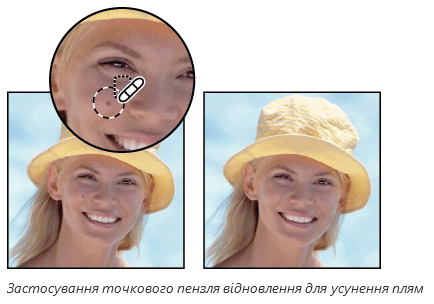
1. Виберіть інструмент «Точковий пензель відновлення»  на панелі інструментів. У разі потреби клацніть інструмент «Лікувальний пензель», «Латка» або «Червоні очі», щоб показати приховані інструменти і зробити вибір.
2. Виберіть розмір пензля на панелі параметрів. Найкраще працює пензель, трохи більший за ділянку, яку необхідно виправити, щоб можна було покрити всю ділянку, клацнувши лише один раз.
3. (Додатково) Виберіть режим накладання в меню «Режим» на панелі параметрів. Виберіть «Замінити», щоб зберегти шум, зернистість плівки і текстуру по краях мазка пензля, коли застосовуєте пензель із м’яким краєм.
4. Виберіть параметр «Тип» на панелі параметрів:
- Відповідність наближення. Використовуйте пікселі навколо країв виділення, щоб знайти ділянку, яку необхідно використовувати як латку.
- Створити текстуру. Використовуйте пікселі з виділення, щоб створити текстуру. Якщо текстура не спрацьовує, спробуйте перетягнути мишею по ділянці вдруге.
- Відповідно до вмісту. Виконується порівняння вмісту зображення навколо виділення, щоб безшовно його залити з реалістичним збереженням основних деталей, таких як тіні та краї об’єктів.
5. Виділіть «Вибрати всі шари» на панелі параметрів, щоб вибрати дані з усіх видимих шарів. Зніміть виділення «Вибрати всі шари», щоб вибрати дані лише з активного шару.
6. Клацніть ділянку, яку необхідно відновити, або клацніть і перетягніть, щоб згладити дефекти на більшій ділянці.
Накладання латки на ділянку
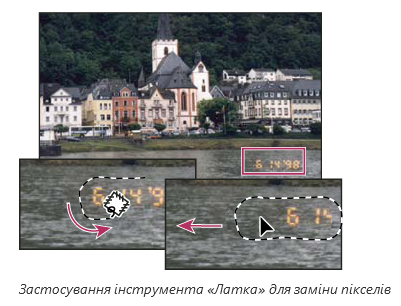
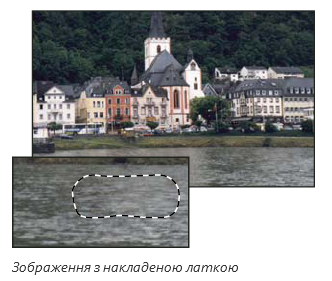
Інструмент «Латка» дає змогу усунути недоліки на виділеній ділянці за допомогою пікселів з іншої ділянки або з візерунка. Як і інструмент «Лікувальний пензель», інструмент «Латка» узгоджує текстуру, освітлення і тонування вибраних пікселів із пікселями джерела. Також можна використовувати інструмент «Латка» для клонування ізольованих ділянок зображення. Інструмент «Латка» працює із зображеннями, що мають 8 або 16 бітів на канал.
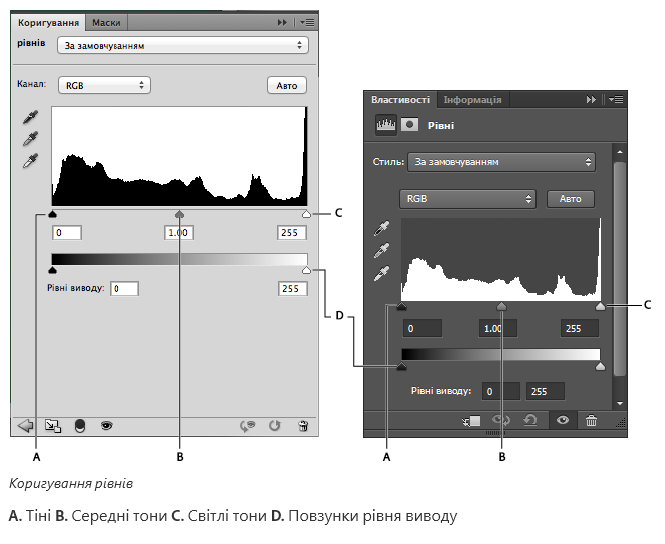
Огляд команди «Рівні»
Діалогове вікно «Рівні» використовується для виправлення градаційної шкали та балансу кольорів зображення за допомогою змінення яскравості рівнів тіней зображення, напівтонів та світлих тонів. Гістограма «Рівні» є наочною рекомендацією по налаштуванню основних тонів зображення.
Налаштування «Рівні» можна зберегти як стиль, а потім застосувати до інших зображень.
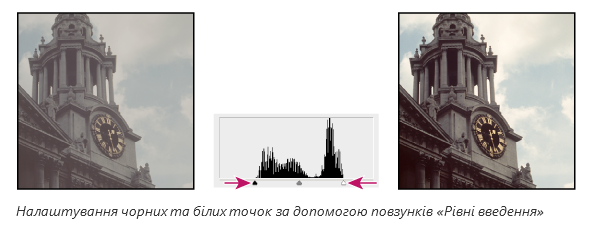
Щоб налаштувати тіні та світлі тони вручну, перетягніть повзунки «Рівні введення» чорної та білої точок на границю першої групи пікселів на будь-якому боці гістограми.
Наприклад, якщо перемістити повзунок точки чорного вправо на рівень 5, Photoshop зіставить всі пікселі на рівні 5 та нижче з рівнем 0. Так само, якщо перемістити повзунок точки білого вліво на рівень 243, Photoshop зіставить всі пікселі на рівні 243 та вище з рівнем 255. Співставлення впливає на найтемніші та найсвітліші пікселі кожного каналу. Відповідні пікселі в інших каналах налаштовуються пропорційно, щоб уникнути зміни балансу кольорів.
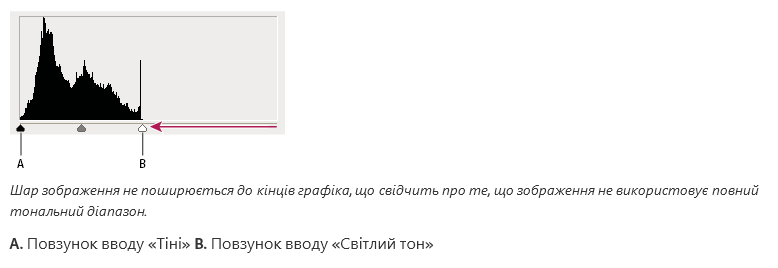
Якщо зображення потребує повного контрасту, оскільки не використовує повний тоновий діапазон, клацніть значок «Рівні»  у панелі коригувань. Після цього перетягніть повзунки вводу «Тіні» та «Світлі тони» всередину поки вони не досягнуть кінця гістограми.
Гама-корекція
Гама — це діапазон кольорів, які система кольорів може відображати або друкувати. Колір, що відображається в режимі RGB може не входити в гаму і не друкуватися в режимі CMYK.
Гамма-корекція — коригування яскравості цифрового зображення або відеопотоку. Зазвичай, використовується степенева функція у вигляді.
Застосування коригування яскравості/контрасту
Команда «Яскравість/контраст» дозволяє вносити прості зміни в градаційну шкалу зображення. Переміщення повзунка вправо збільшує тональні значення та розширює світлі тони зображення, а вліво — зменшує значення та розширює тіні. Повзунок контрасту розширює або зменшує загальний діапазон тональних значень зображення.
У звичайному режимі параметри яскравості/контрасту застосовуються пропорційно (нелінійно) до шару зображення, а також за допомогою коригувань «Рівні» та «Криві». Якщо встановлено прапорець «Застосувати існуюче», «Яскравість/контраст» просто зсувають всі значення пікселів вище або нижче. Оскільки це може призвести до відсікання або втрати деталей зображення в областях освітлення/тіні, не радимо використовувати параметр «Яскравість/контраст» у поточному режимі для фотографічних зображень (проте він може стати у пригоді у випадку редагування масок або наукових зображень).
1. Виконайте одну з таких дій:
- Клацніть значок «Яскравість/контраст»
 у панелі коригувань.
 - Виберіть «Шар» > «Створити коригуючий шар» > «Яскравість/контраст». Натисніть кнопку «ОК» у діалоговому вікні створення шару.
2. На панелі «Властивості» перетягніть повзунки, щоб налаштувати яскравість і контраст.
Переміщення вліво зменшує, а вправо — збільшує. Число справа від кожного з повзунків показує значення яскравості або контрасту. Діапазон допустимих значень — від ‑150 до +150 для яскравості та від ‑50 до +100 для контрасту.