Це стара версія документу!
Робота з текстом. Робота з векторними елементами
Як додати або помістити текст
Відкрийте фотографію або документ Photoshop (PSD).
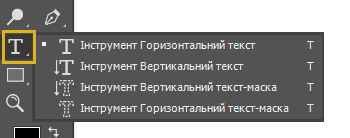
На панелі інструментів виберіть інструмент Текст  або просто натисніть «T», щоб швидко його вибрати.За замовчуванням вибрано Інструмент «Горизонтальний текст», за допомогою якого можна додавати текст горизонтально. Якщо ви хочете додати текст вертикально, натисніть інструмент «Текст» знову і виберіть інструмент «Вертикальний текст» із контекстного меню.
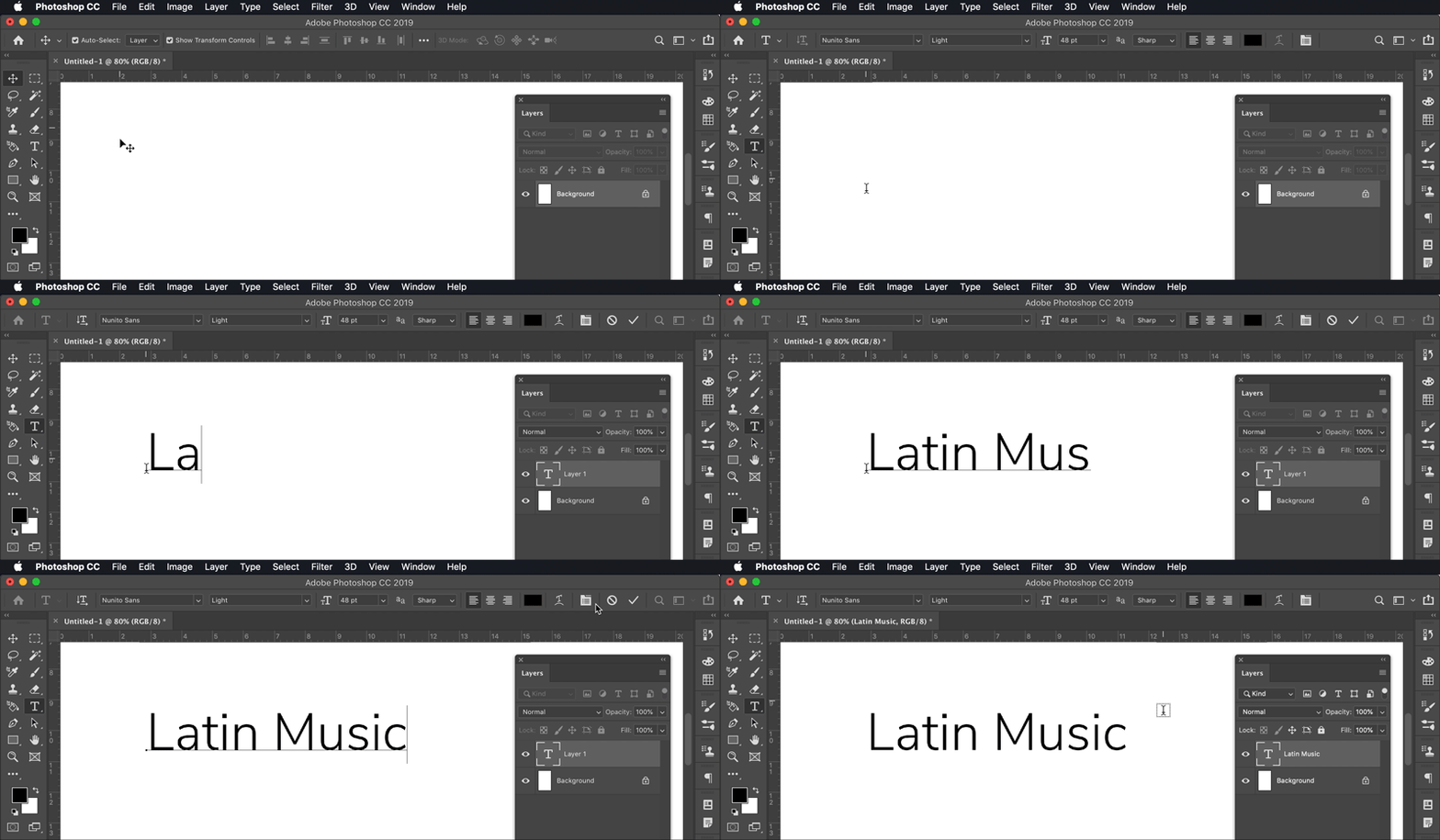
Потрібно додати кілька слів як заголовок або назву? Клацніть у будь-якому місці полотна, щоб їх ввести. У Photoshop це називають точковим текстом.
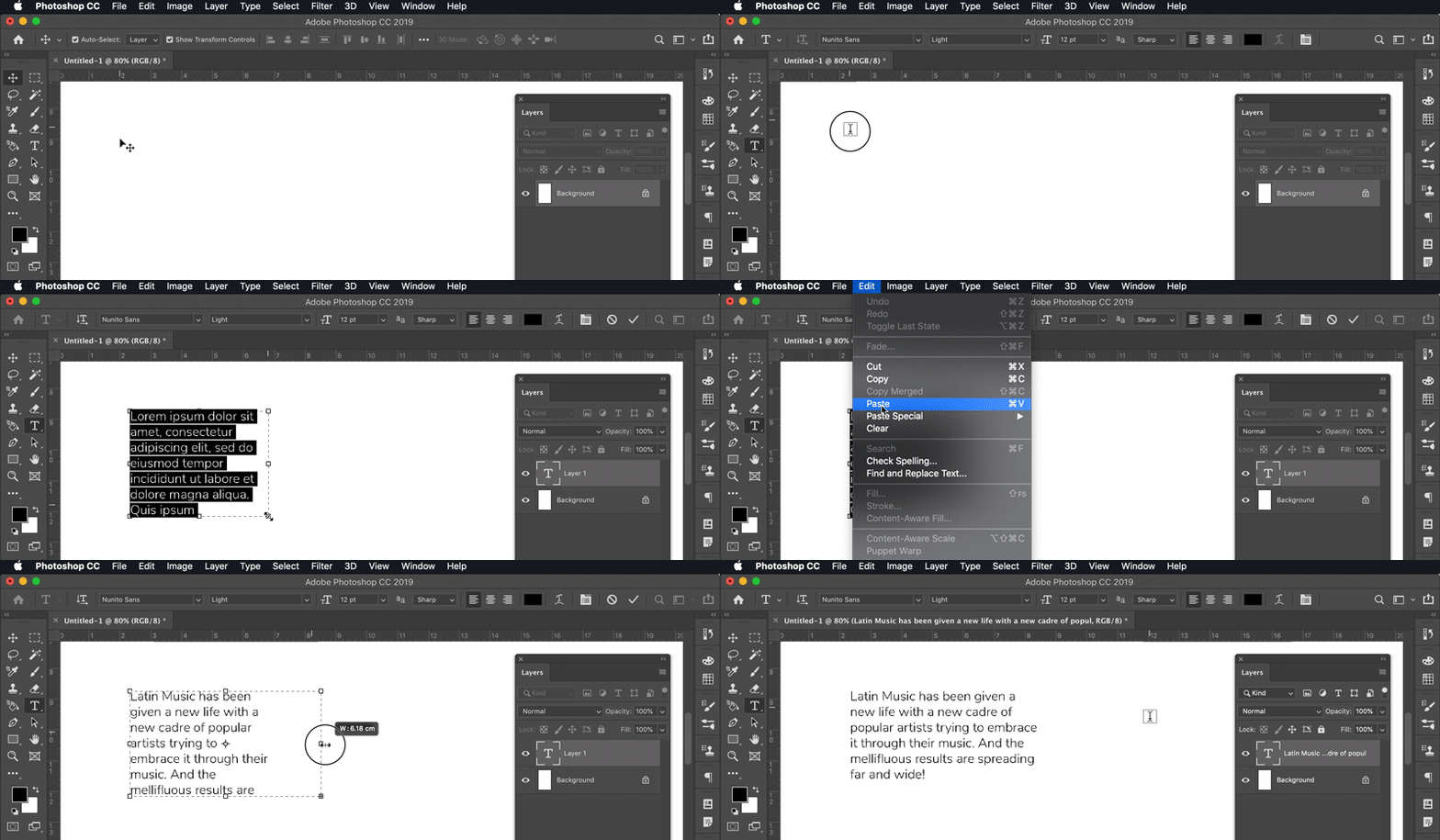
Інший тип тексту в програмі Photoshop називається текстом абзацу. Як випливає з назви, його використовують, коли потрібно ввести абзац. Клацніть і перетягніть курсор на полотно, щоб створити обмежувальний прямокутник, в якому можна ввести абзац. Пізніше це допомагає ефективно редагувати та вирівнювати абзац.
Примітка
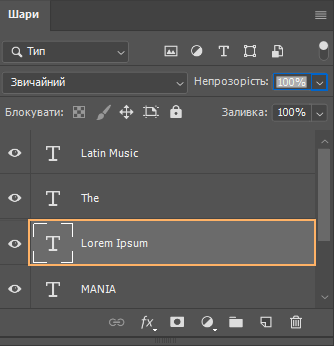
Текстовий шар запускається автоматично, коли ви створюєте точковий текст або текст абзацу, і позначається на панелі «Шари» значком «T».
Редагування тексту
Відкрийте документ Photoshop із текстом, який потрібно відредагувати.
Виберіть інструмент «Текст» на панелі інструментів.
Виділіть текст, який потрібно відредагувати.
У верхній частині панелі параметрів є параметри для редагування типу шрифту, розміру шрифту, кольору шрифту, вирівнювання тексту та стилю тексту.

A. Зміна горизонтального тексту на вертикальний і навпаки B. Зміна стилю шрифту C. Зміна розміру шрифту D. Зміна пікселяції краю тексту (згладжування) E. Зміна вирівнювання тексту F. Зміна кольору тексту G. Скасування змін H. Збереження змін
Ви також можете використовувати панель «Символ» і панель «Абзац» для подальшого редагування тексту.
Насамкінець натисніть  на панелі параметрів, щоб зберегти внесені зміни.
Зміна розміру тексту
Зміна розміру всього тексту у текстовому шарі
Відкрийте документ Photoshop із текстом, який потрібно відредагувати.
Виберіть інструмент «Переміщення»  на панелі інструментів.
Виконайте такі дії на панелі параметрів:
Перевірте, чи вибрано Шар і значок  .
.
Клацніть, щоб виділити текст, розмір якого потрібно змінити.
У полі перетворення, яке з’явиться, перетягніть одну з точок прив’язки, щоб пропорційно змінити розмір тексту. Перетягнувши точку прив’язки, можна також виконувати описані нижче дії.
- Утримуйте клавішу «Shift», щоб пропорційно змінити розмір тексту.
- Утримуйте натиснутою клавішу «Alt», щоб зберегти центр тексту в тому самому місці, де ви змінюєте розмір тексту.
- Утримуйте натиснутою клавішу «Control», щоб переглянути косі кути під час зміни розміру тексту.
Насамкінець натисніть на панелі параметрів, щоб зберегти внесені зміни.
Зміна розміру одного або кількох символів у текстовому шарі
Відкрийте документ Photoshop із текстом, який потрібно відредагувати.
Виберіть інструмент «Текст» на панелі інструментів.
Виділіть текст, розмір якого потрібно змінити.
У полі  панелі параметрів виберіть потрібний параметр розміру тексту. Ви можете переглядати зміни в реальному часу.
Натисніть на панелі параметрів. Готово! Щоб скасувати внесені зміни, натисніть кнопку  на панелі параметрів.
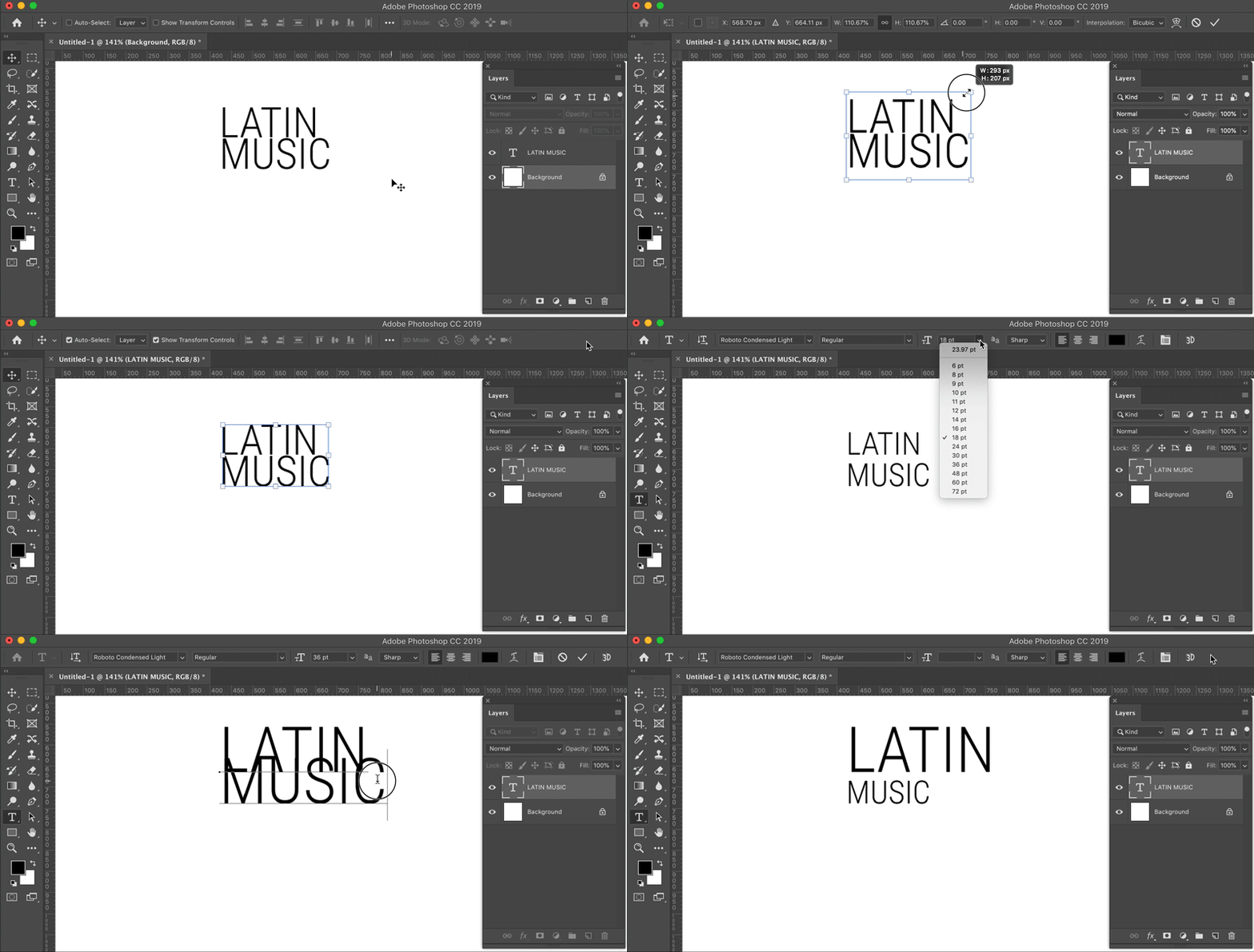 Змінити розмір тексту можна двома способами — використовуючи інструмент «Переміщення» або вказуючи значення розміру тексту на панелі параметрів
 Адміністратор