Робота з текстом. Робота з векторними елементами
Як додати або помістити текст
Відкрийте фотографію або документ Photoshop (PSD).
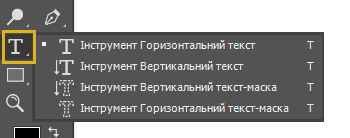
На панелі інструментів виберіть інструмент Текст  або просто натисніть «T», щоб швидко його вибрати.За замовчуванням вибрано Інструмент «Горизонтальний текст», за допомогою якого можна додавати текст горизонтально. Якщо ви хочете додати текст вертикально, натисніть інструмент «Текст» знову і виберіть інструмент «Вертикальний текст» із контекстного меню.
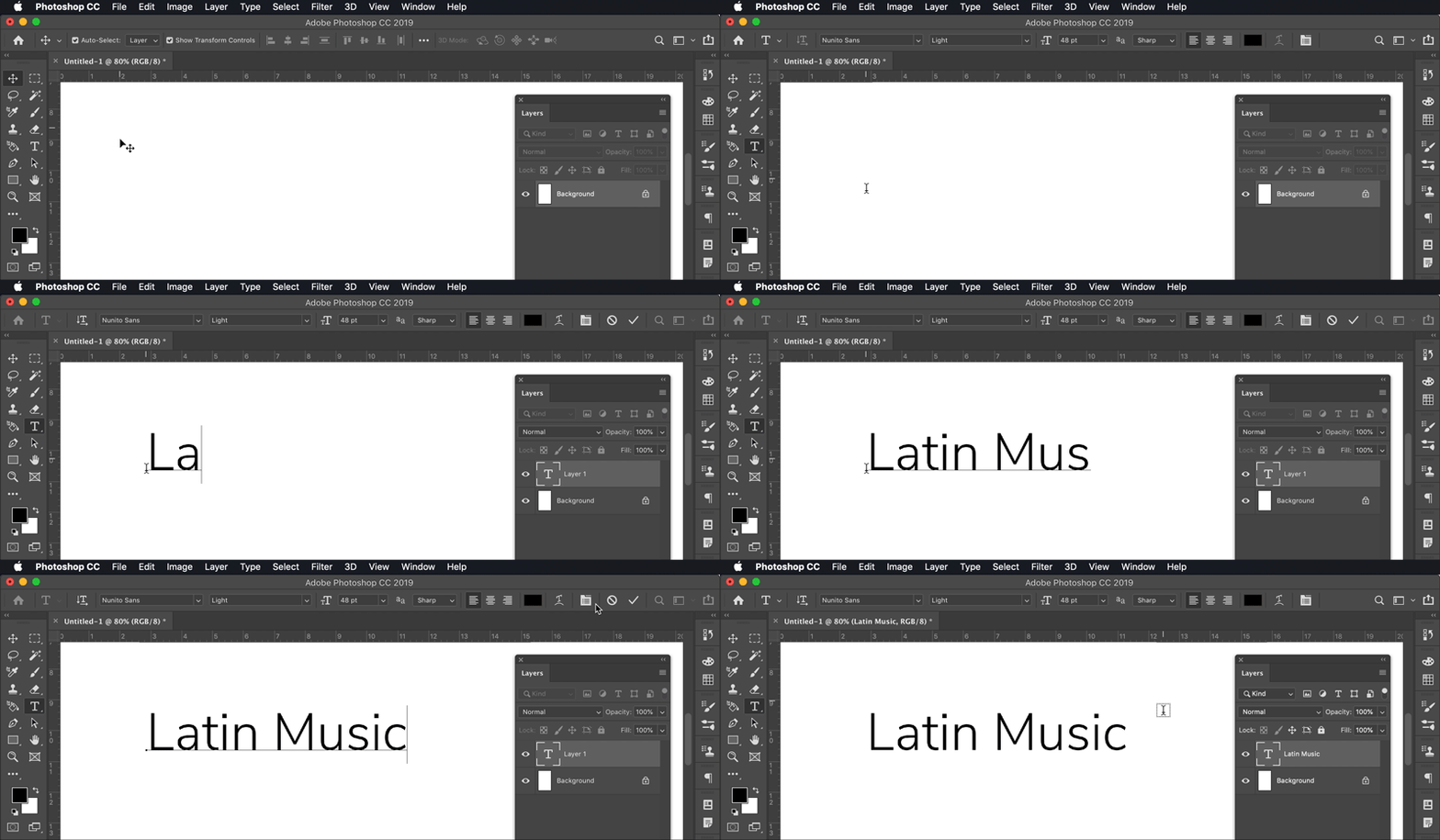
Потрібно додати кілька слів як заголовок або назву? Клацніть у будь-якому місці полотна, щоб їх ввести. У Photoshop це називають точковим текстом.
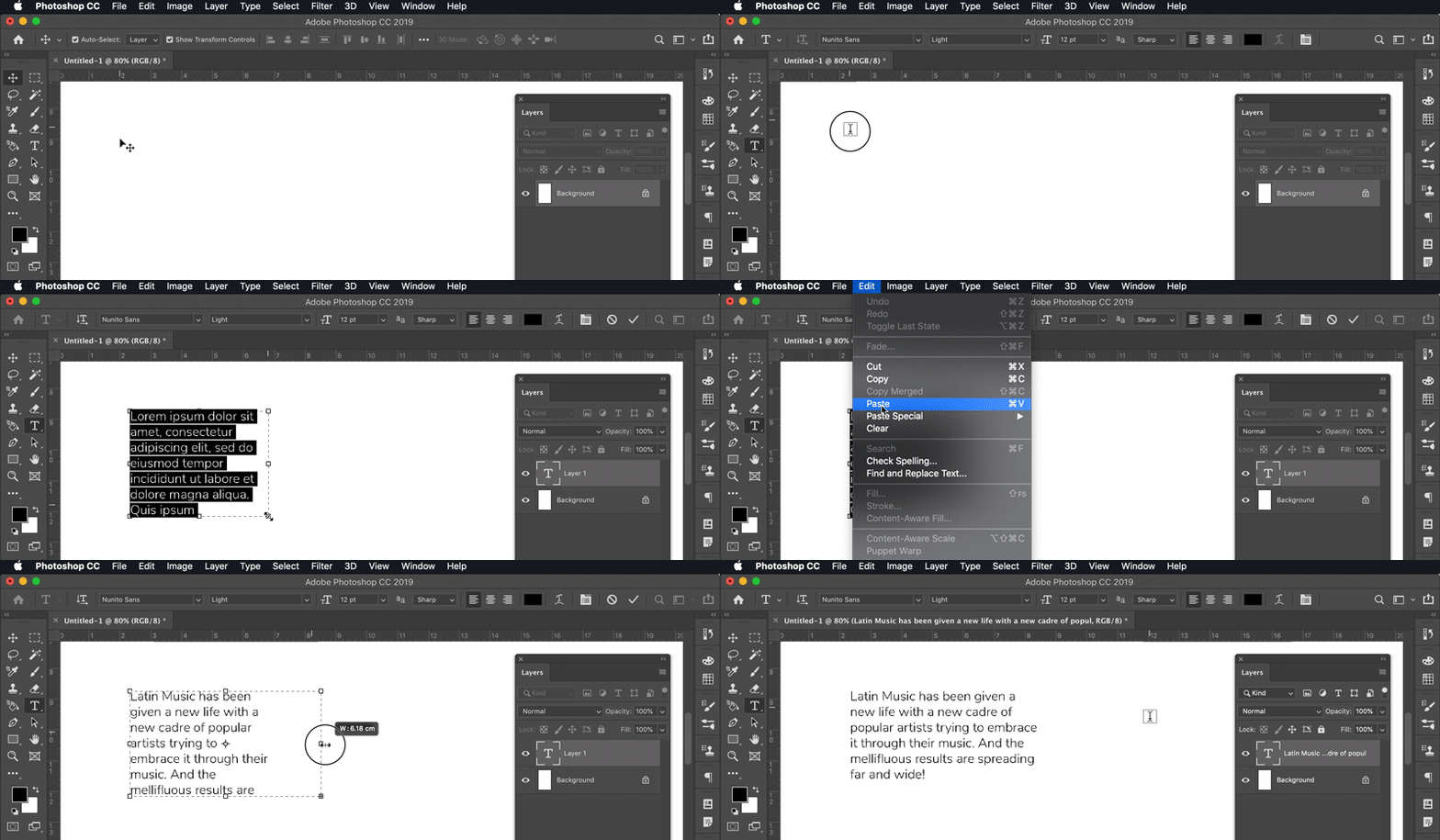
Інший тип тексту в програмі Photoshop називається текстом абзацу. Як випливає з назви, його використовують, коли потрібно ввести абзац. Клацніть і перетягніть курсор на полотно, щоб створити обмежувальний прямокутник, в якому можна ввести абзац. Пізніше це допомагає ефективно редагувати та вирівнювати абзац.
Примітка
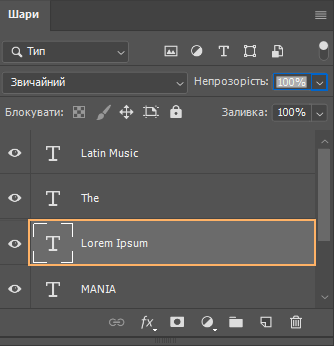
Текстовий шар запускається автоматично, коли ви створюєте точковий текст або текст абзацу, і позначається на панелі «Шари» значком «T».
Редагування тексту
Відкрийте документ Photoshop із текстом, який потрібно відредагувати.
Виберіть інструмент «Текст» на панелі інструментів.
Виділіть текст, який потрібно відредагувати.
У верхній частині панелі параметрів є параметри для редагування типу шрифту, розміру шрифту, кольору шрифту, вирівнювання тексту та стилю тексту.

A. Зміна горизонтального тексту на вертикальний і навпаки B. Зміна стилю шрифту C. Зміна розміру шрифту D. Зміна пікселяції краю тексту (згладжування) E. Зміна вирівнювання тексту F. Зміна кольору тексту G. Скасування змін H. Збереження змін
Ви також можете використовувати панель «Символ» і панель «Абзац» для подальшого редагування тексту.
Насамкінець натисніть  на панелі параметрів, щоб зберегти внесені зміни.
Зміна розміру тексту
Зміна розміру всього тексту у текстовому шарі
Відкрийте документ Photoshop із текстом, який потрібно відредагувати.
Виберіть інструмент «Переміщення»  на панелі інструментів.
Виконайте такі дії на панелі параметрів:
Перевірте, чи вибрано Шар і значок  .
.
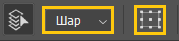
Клацніть, щоб виділити текст, розмір якого потрібно змінити.
У полі перетворення, яке з’явиться, перетягніть одну з точок прив’язки, щоб пропорційно змінити розмір тексту. Перетягнувши точку прив’язки, можна також виконувати описані нижче дії.
- Утримуйте клавішу «Shift», щоб пропорційно змінити розмір тексту.
- Утримуйте натиснутою клавішу «Alt», щоб зберегти центр тексту в тому самому місці, де ви змінюєте розмір тексту.
- Утримуйте натиснутою клавішу «Control», щоб переглянути косі кути під час зміни розміру тексту.
Насамкінець натисніть на панелі параметрів, щоб зберегти внесені зміни.
Зміна розміру одного або кількох символів у текстовому шарі
Відкрийте документ Photoshop із текстом, який потрібно відредагувати.
Виберіть інструмент «Текст» на панелі інструментів.
Виділіть текст, розмір якого потрібно змінити.
У полі  панелі параметрів виберіть потрібний параметр розміру тексту. Ви можете переглядати зміни в реальному часу.
Натисніть на панелі параметрів. Готово! Щоб скасувати внесені зміни, натисніть кнопку  на панелі параметрів.
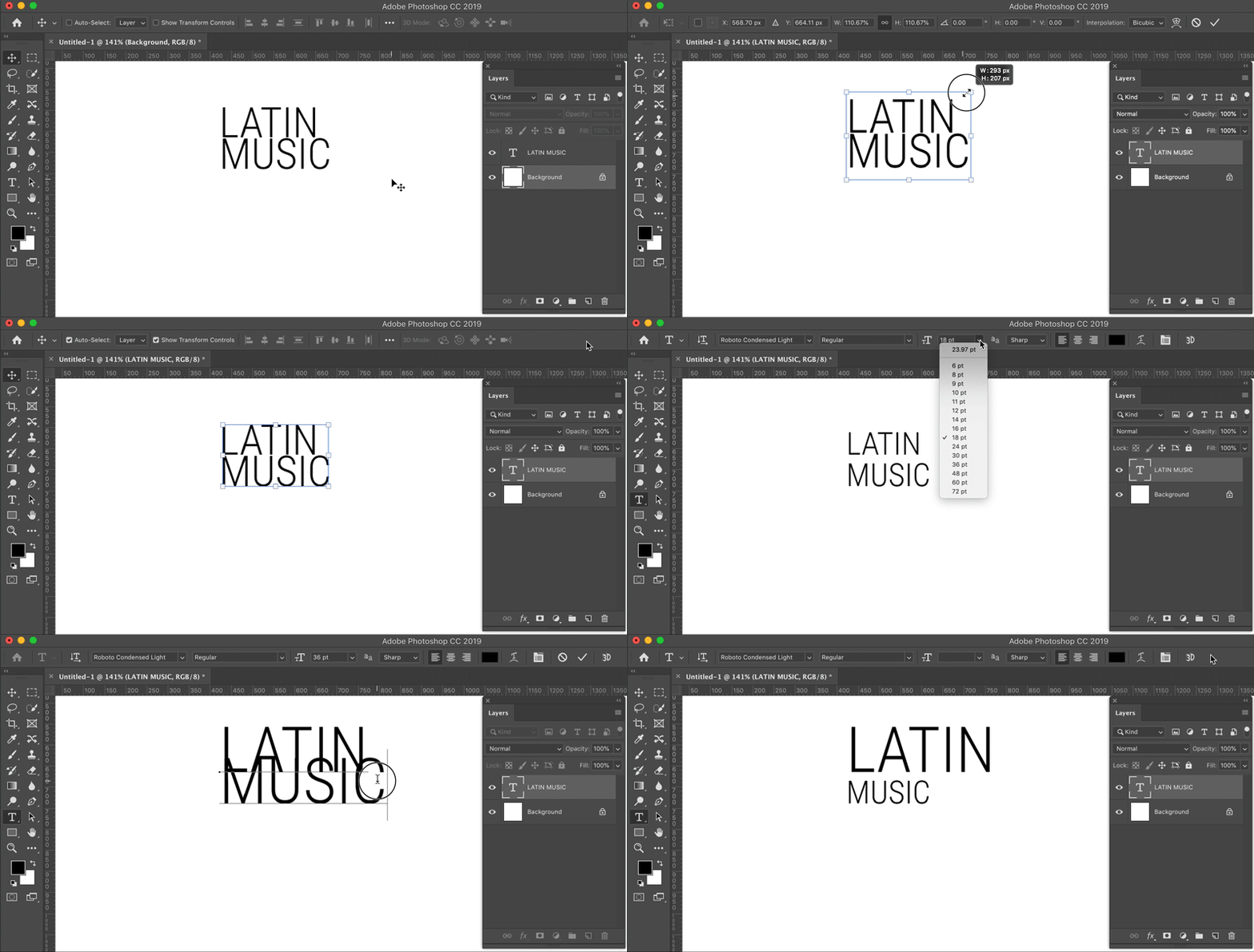
Змінити розмір тексту можна двома способами — використовуючи інструмент «Переміщення» або вказуючи значення розміру тексту на панелі параметрів
Зміна кольору тексту
Зміна кольору всього тексту
Виберіть інструмент «Текст» на панелі інструментів і клацніть на текст, колір якого потрібно змінити. Вибрано весь текст у текстовому шарі.
Натисніть значок Палітра кольорів (колір тексту) на панелі параметрів.

Перемістіть повзунок кольору у потрібне положення та виберіть колір. Під час вибору різних кольорів колір тексту змінюватиметься в реальному часі.
Зміна кольору одного або кількох символів у тексті
Виберіть інструмент «Текст» на панелі інструментів.
Клацніть і перетягніть курсор над символами, які потрібно виділити.
Натисніть значок Палітра кольорів (колір тексту) на панелі параметрів.
Перемістіть повзунок кольору у потрібне положення та виберіть колір. Під час вибору різних кольорів колір тексту змінюватиметься в реальному часі.
Поворот тексту
Виберіть інструмент «Переміщення» на панелі інструментів.
Перевірте, чи вибрано Шар і значок .
Клацніть текст, який потрібно повернути. Потім можна переглянути поле перетворення навколо тексту.
Наведіть вказівник поруч із кутами поля перетворення. Курсор перетвориться на двосторонню стрілку.
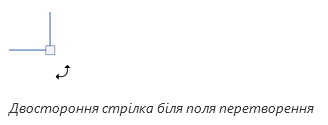
Клацніть і перетягніть вигнуту стрілку, щоб повернути текст під потрібним кутом. Щоб обертання було точнішим, можна задати значення на панелі параметрів.
Робота з векторними елементами
Креслення в Adobe Photoshop передбачає створення векторних фігур і контурів. У Photoshop рисувати можна за допомогою будь-якого з інструментів групи «Фігури», інструмента «Перо» або «Вільне перо». Параметри кожного інструмента доступні у панелі параметрів.
Перед тим, як почати креслення в програмі Photoshop, на панелі параметрів потрібно вибрати режим креслення. Вибраний режим визначає, що саме буде створено – векторна фігура у власному шарі, робочий контур у наявному шарі або растрова фігура в наявному шарі.
Векторні фігури – це прямі та криві лінії, які створюються за допомогою інструментів груп «Фігури» або «Перо». Векторні фігури не залежать від роздільної здатності, оскільки зберігають чіткі межі під час зміни розміру, друку на принтері PostScript, запису в PDF-файли або імпорту до графічних програм, призначених для роботи з векторною графікою. З довільних фігур можна створювати бібліотеки, окрім того, можна редагувати обриси (які називаються контурами) та атрибути фігур (наприклад, штрих, колір заливки та стиль).
Контури – це обриси, які можна виділити, або в межах яких можна залити та замалювати кольором. Форму контуру можна легко змінити, змінюючи його опорні точки.
Робочий контур – це тимчасовий контур, що міститься у панелі «Контури» та визначає обриси фігури.
Контури можна застосовувати в різний спосіб:
- Використання контуру в якості векторної маски з метою приховати частину шару.
- Перетворення контуру на виділення.
- Заливка контуру кольором або кольорове заштриховування контуру.
- Щоб зробити частину зображення прозорою, під час його експорту до сторінки-макету або у програму редагування векторної графіки, записані контури слід позначати як відсічні контури.
Режими креслення
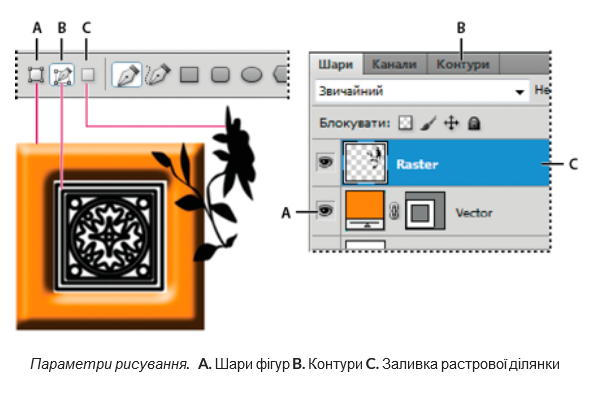
За допомогою інструментів «Перо» та «Фігури» можна виконувати креслення в трьох режимах. Режим визначається вибором відповідного значка у панелі параметрів після того, як вибрано інструмент з групи «Перо» або «Фігури».
Шари фігур
Фігуру буде створено на окремому шарі. Щоб створити шар фігури, можна застосовувати як інструменти з групи «Перо», так й інструменти з групи «Фігури». Завдяки тому, що шари фігур можна легко переміщувати, змінювати їх розмір, вирівнювати та впорядковувати, вони є ідеальним засобом для створення графіки для веб-сторінок. На шарі можна рисувати декілька фігур. Шар фігури складається з шару заливки, що визначає колір шару, та прикріпленої до цього шару векторної маски, що визначає обриси фігури. Обрисом фігури є контур, який можна побачити у панелі «Контури».
Контури
На поточному шарі рисується робочий контур, який пізніше можна перетворити на виділення, створити з нього векторну маску або зробити в його межах заливку та штрихування кольором для створення растрової графіки (як при використанні інструментів малювання). Робочий контур є тимчасовим і зникає, якщо його не зберегти. Контури можна переглянути у панелі «Контури».
Заливка растрової ділянки
При виборі цього режиму буде здійснено фарбування шару, подібно до того, як це відбувається при використанні інструментів малювання. В цьому режимі створюються растрові зображення; векторну графіку в ньому створити неможливо. З фігурами, створеними в режимі «Заливка растрової ділянки», можна працювати так само, як і з будь-яким іншим растровим зображенням. В цьому режимі доступні лише інструменти фігур.
 Адміністратор