Робота з шарами. Трансформація об’єктів. Створення колажів
Шари — це просто зображення або ефекти, накладені поверх інших зображень або ефектів. Уявіть, що ви взяли п’ять аркушів поліетиленової плівки і намалювали на кожному невеликий малюнок, а потім поклали аркуші один на одного. П’ять окремих зображень стануть одним новим зображенням, якщо ви складете їх разом. Це саме те, що таке шар. Використовуючи шари, ви можете додавати ефекти до зображення, змінювати зображення або створювати нове.
Щоб переглянути всі шари, які є у вашому зображенні Photoshop, перейдіть на панель «Шари» (“Layers”). Якщо ви його не бачите, перейдіть до «Вікно»→«Шари».

Фоновий шар
Фоновий шар створює для вас Photoshop. Це шар, який створюється кожного разу, коли ви створюєте нове зображення чи документ, якщо ви не створюєте нове зображення з прозорим фоном. Фоновий шар заблоковано. Це означає, що ви не можете його перемістити. Однак на ньому можна малювати або додавати зображення.
Фоновий шар позначено та показано на панелі «Шари», як показано нижче.

Після створення додаткових шарів (поверх фонового шару) ви можете видалити фоновий шар, клацнувши шар на панелі шарів, а потім двічі клацнувши на кошику  в нижньому правому куті панелі.
Створення шарів
Щоб створити новий шар і додати його до існуючих, натисніть значок «Створити новий шар»  розташований на панелі «Шари». Ви також можете перейти до «Шар»>«Новий»>«Шар» (Layer>New>Layer).

Створення нового шару з ефектами іншого шару
Почніть із вибору наявного шару на панелі «Шари», клацнувши його. Перетягніть цей шар до кнопки «Створити новий шар» у нижній частині шару. Тепер новий шар міститиме ефекти наявного.

Перетворення виділення на новий шар
Спочатку виберіть область або об’єкт зображення, який потрібно перетворити на новий шар.
Потім перейдіть до «Шар» > «Новий» > «Шар через копіювання» або «Шар» > «Новий» > «Шар через вирізання», щоб скопіювати або вирізати виділення, а потім вставити його в новий шар.
Вибір шарів
Працюючи з окремими шарами, їх можна виділити, щоб було з ними легше працювати. Якщо ви малюєте або коригуєте тон, ви можете працювати лише з одним шаром за раз.
Шар, над яким ви працюєте, називається активним. Активний шар з’являється в рядку заголовка вікна документа. Якщо ви хочете перемістити, вирівняти, застосувати стилі або трансформувати шари, ви можете вибрати та працювати з кількома шарами одночасно. Виберіть шари на панелі «Шари».
Щоб вибрати шар(и):
- Клацніть шар на панелі.
- Щоб вибрати кілька, але суміжних шарів (шари, що торкаються один одного), клацніть перший шар, а потім, утримуючи Shift, клацніть останній шар. Якщо вони несуміжні, натисніть клавішу Control і клацніть кожен шар на панелі.
- Якщо ви хочете вибрати всі шари, перейдіть до «Вибрати»>Усі шари.
Щоб скасувати виділення всіх шарів, перейдіть у меню «Вибрати> Скасувати виділення шарів».
На наступному знімку ми вибрали всі шари.

Зв'язати шари
Ви можете зв’язати шари разом, щоб вони зберігали зв’язок, навіть якщо обидва шари не вибрано. Коли шари пов’язані між собою, ви можете переміщувати або застосовувати трансформацію до зв’язаних шарів. Це простіше, ніж редагувати один шар за раз.
Щоб зв’язати шари:
Виберіть шари, які потрібно зв’язати, на панелі «Шари».
Натисніть на  у нижній частині панелі.
Щоб від’єднати шари, просто виберіть пов’язаний шар, а потім ще раз клацніть значок зв'язку.
Коли шари пов’язані, поруч із кожним зв’язаним шаром з’явиться значок зв'язку, як показано нижче.

Видалення шару
Щоб видалити шар, виберіть його, а потім клацніть значок  у нижній частині панелі «Шари». З’явиться діалогове вікно із запитом, чи впевнені ви, що бажаєте видалити цей шар. Натисніть Так.
Блокування шарів
Коли ви блокуєте шари, ви захищаєте їх вміст. Photoshop дозволяє блокувати шари повністю або частково. Повністю заблокований шар не можна редагувати чи змінювати, поки він заблокований. Наприклад, коли ви закінчите роботу з шаром, ви можете повністю заблокувати його. Однак ви можете просто частково заблокувати шар, який має правильну прозорість і стилі, але все одно має бути розміщений на інших шарах.
Щоразу, коли шар заблоковано, праворуч від шару на панелі «Шари» з’являється значок замка  . Значок суцільний, якщо шар повністю заблоковано, і порожній, якщо він заблокований лише частково.
Щоб повністю заблокувати шар: виберіть шар, а потім натисніть опцію «Заблокувати все» на панелі «Шари». Параметр «Заблокувати все» знаходиться над усіма існуючими шарами. Стрілка вказує на нього на знімку нижче.

Щоб частково заблокувати шар:
Виберіть шар, а потім клацніть один (або кілька) параметрів на панелі «Шари»: 
Блокування прозорих пікселів. Це обмежує будь-яке подальше редагування кольоровими пікселями в шарі  .
.
Блокування пікселів зображення. Завдяки цьому пікселі шару не можна змінювати за допомогою інструментів малювання  .
.
Заблокувати позицію. Це запобігає переміщенню пікселів у шарі.
Об’єднати шари
Коли ви об’єднуєте два або більше шарів, то ці шари стають одним шаром.
Щоб об’єднати шари:
Виберіть шари, які потрібно об’єднати.
Клацніть шари правою кнопкою миші та виберіть «Об’єднати шари».

Застосування попередньо встановленого стилю до шару
Стиль просто визначається як ефект, який ви застосовуєте до шару. Ви можете створювати власні стилі або використовувати попередньо встановлені стилі, надані Photoshop.
Щоб застосувати попередньо встановлений стиль до шару:
Виберіть шар(и), до якого потрібно застосувати стиль, як ми зробили нижче.

Відкрийте панель «Стилі», вибравши «Вікно» > «Стилі».

Виберіть стиль, який потрібно застосувати, і натисніть на нього, щоб застосувати його до вибраних шарів.
Копіювання стилів шару
Щоб скопіювати стиль з одного шару на інший:
- Виберіть шар, який містить стиль, який потрібно скопіювати, на панелі «Шари».
- Перейдіть до «Шар»> «Стиль шару»> «Копіювати стиль шару».
- Тепер виберіть шар, до якого ви хочете скопіювати стиль, а потім перейдіть до «Шар»> «Стиль шару»> «Вставити стиль шару».
Заливка та групування шарів
Ви можете заповнити шар за допомогою інструмента «Заливка», візерунка або кольору. Давайте почнемо з вивчення того, як використовувати інструмент Заливка  для заповнення шару.
Щоб заповнити шар за допомогою інструмента «Заливка»:
Виберіть колір переднього плану на панелі інструментів  .
.
Колір переднього плану - чорний. Колір фону — білий.
Натисніть колір переднього плану.

Виберіть колір переднього плану, а потім натисніть OK.
Виберіть інструмент «Заливка»  . Інструмент «Заливка» згруповано з інструментом Gradient (Градієнт) (
На панелі параметрів (показано нижче) виберіть, чи потрібно заповнити колір переднього плану чи візерунок.

Якщо вибрати Візерунок, ви побачите спадне вікно із зображенням візерунка. Якщо натиснути стрілку вниз, можна вибрати шаблон для використання.

Ми будемо використовувати лише колір переднього плану.
Виберіть режим змішування та непрозорість для фарби, а потім введіть допуск для заливки. Допуск визначає, наскільки схожими за кольорами мають бути пікселі, які ви клацаєте.
Для згладжування країв натисніть «Згладжування».
Не вибирайте Суміжні, якщо потрібно заповнити всі схожі пікселі на зображенні.
Якщо ви хочете заповнити пікселі на основі об’єднаних даних кольору з усіх шарів, установіть прапорець «Усі шари».
Тепер натисніть ту частину зображення, яку потрібно заповнити.
На знімку нижче ми вибрали інструмент «Заливка» для застосування кольору переднього плану до нашого шару:

ми застосували стилі Сатін і Градієнтне накладання.

Групування шарів
У зображенні чи документі, де є кілька шарів, може бути корисно організувати їх у групи. Створюючи групи, ви створюєте ієрархію шарів. Це також полегшує пошук того, що ви шукаєте, коли вам потрібно редагувати шари. Можливо, ви захочете згрупувати всі шари, що містять текст, або всі групи, що містять фігури. Ви можете легко зробити це в Photoshop.
Щоб згрупувати шари:
Виберіть перший шар, який потрібно згрупувати, і перетягніть його в папку “Створити нову групу”  у нижній частині панелі шарів.
Перетягніть усі наступні шари до групи, показаної на панелі «Шари».

На знімку вище ми перетягнули шар 1 до папки Групи.
Далі ми перетягнули шар 2 до «Групи 1».

Тепер обидва шари знаходяться в одній групі. Ви можете назвати групу, щоб запам’ятати, які шари вона містить, як показано нижче. Двічі клацніть групу, щоб перейменувати її.

Коли назву групи вибрано (як вище), просто натисніть, щоб почати вводити текст.
Режими змішування, непрозорість і заливка
Режим змішування, який ви вибираєте для окремих шарів, впливатиме на те, як пікселі вибраних шарів змішуються з іншими пікселями на зображенні.
Щоб вибрати режим змішування, перейдіть на панель «Шари» та виберіть шар.
Виберіть параметр змішування в меню «Режим змішування». Кнопка меню виглядає так: 
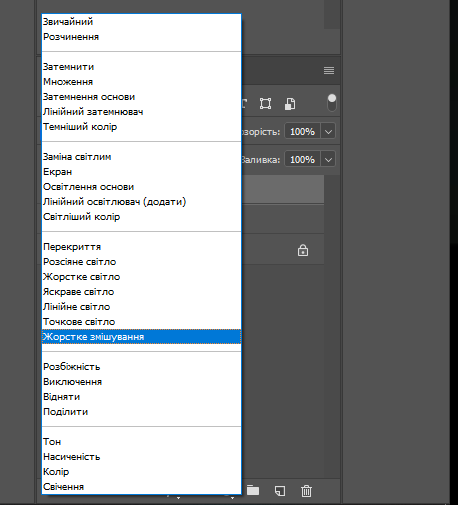
У нашому прикладі ми встановлюємо режим жорстке змішування для шару 2. Ми збираємося змішати візерунок у шарі 2 (показано нижче) із суцільним кольором у шарі 1 (також показано нижче).
Шар 1

Шар 2

Непрозорість
Непрозорість шару визначає, як він розкриває або затемнює шар під ним.
Давайте ще раз подивимося на знімок нашого зображення, коли ми використовували режим змішування “заміна світлим” на нашому шарі:

Тепер ми можемо встановити непрозорість для шару 2, щоб відкрити або приховати більше шару 1. Ви встановлюєте непрозорість у відсотках за допомогою повзунка. Він розташований поруч із меню «Режими змішування» на панелі «Шари»:  .
.
У цьому прикладі ми збираємося розкрити більше шар 1, тому ми збираємося знизити число до 50%.

Заливка
Заливка розташована нижче Непрозорості на панелі шарів:  . Заливка впливає на непрозорість поточного шару, не впливаючи на шари під ним.
 Адміністратор