Тонова корекція зображень. Робота з кольором
Криві
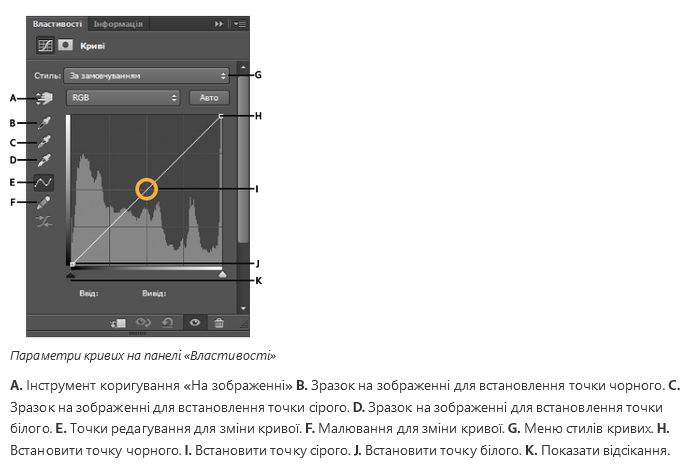
Під час коригування кривих коригуються точки тонального діапазону зображення. Спочатку тон зображення представлено на графіку прямою діагоналлю. Під час коригування зображення RGB верхня права область діаграми відповідає світлим тонам, а нижня ліва – тіням. Горизонтальна вісь графіку представляє рівні вводу (оригінальні значення зображення), а вертикальна – рівні виводу (нові відкориговані значення). Додаючи до лінії точки керування й переміщуючи їх, ви змінюєте форму кривої, яка відображає коригування зображення. Крутіші відрізки кривої представляють області більшого контрасту, а більш пологі – області нижчого контрасту.
Експозиція
Налаштовує тональність, здійснюючи обчислення в лінійному просторі кольорів. Експозиція використовується насамперед для зображень HDR.
Корекція експозиції зображень HDR
Експозиція працює за допомогою розрахунків у лінійному колірному просторі (гама 1.0), а не в поточному колірному просторі зображення.
1. Виконайте одну з таких дій:
- Клацніть значок «Експозиція»
 або на стиль «Експозиція» на панелі коригувань.
 - Виберіть «Шар» > «Створити коригуючий шар» > «Експозиція».
2. На панелі коригувань встановіть один із таких параметрів:
Експозиція Налаштовує світлий кінець тональної шкали з мінімальним впливом на дуже темні тіні.
Зсув Робить тіні та напівтони темнішими з мінімальним впливом на світлі тони.
Гамма Змінює гаму зображення за допомогою простої степеневої функції. Від’ємні значення віддзеркалюються відносно нуля (тобто вони залишаються від’ємними, але зміни до них застосовуються так, ніби вони додатні).
Піпетки налаштовують значення світності зображення (на відміну від піпеток рівнів, які впливають на всі колірні канали).
- Піпетка «Встановити точку чорного» встановлює зсув, зміщуючи клацнутий піксель до нуля.
- Піпетка «Встановити точку білого» встановлює експозицію, зміщуючи клацнутий піксель до білого (1.0 для зображень HDR).
- Піпетка напівтону встановлює експозицію, роблячи клацнуте значення середнім сірим.
Корекція тонування HDR
Команда «Тонування HDR» дає змогу застосовувати повний діапазон контрастності HDR і параметрів експозиції до окремих зображень.
1. Відкрийте 32-, 16- або 8-бітове зображення в режимі кольору RGB або градацій сірого.
2. Виберіть пункти меню «Зображення» > «Коригування» > «Тонування».
Подробиці про кожний з параметрів, див. Параметри 16- та 8-бітових зображень. (У діалоговому вікні «Тонування HDR» ці параметри стосуються зображень з будь-якою глибиною кольору.)
Тон/насиченість
1. Додайте шар налаштовування. Виконайте одну з таких дій:
- У рядку меню виберіть Шар > Створити коригуючий шар > Тон/насиченість. Натисніть кнопку OK у діалоговому вікні Створити шар.
- На панелі Коригування клацніть значок «Тон/насиченість».
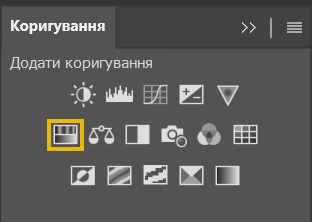 Також можна вибрати Зображення > Коригування > Тон/насиченість. Але пам’ятайте, що цей спосіб вносить коригування безпосередньо на шар зображення та призводить до втрати інформації про зображення.
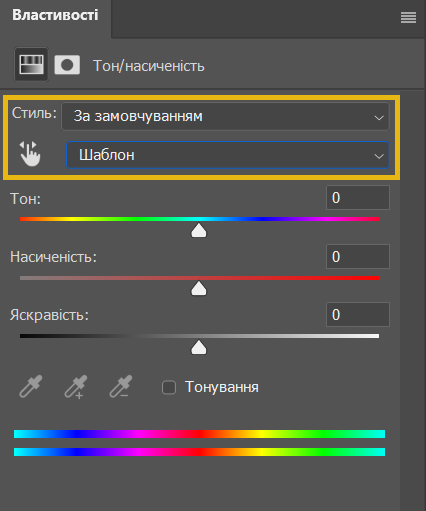
2. На панелі Властивості виберіть такі параметри:
- У меню Стиль виберіть стиль «Тон/насиченість».
- Із меню праворуч від інструмента налаштовування на зображенні
 :
: - Виберіть Шаблон, щоб налаштувати відразу всі кольори.
- Виберіть один з інших стилів діапазонів кольорів, зазначених для кольору, який потрібно налаштувати.
3. Щоб відкоригувати тон, виконайте будь-яку з таких дій:
- Перетягніть повзунок Тон або введіть значення до отримання потрібного результату. Значення, показані в текстовому полі, відображають кут повороту в градусах на колірному крузі від оригінального кольору пікселя. Додатне значення вказує на поворот за годинниковою стрілкою, а від’ємне – у протилежному напрямку. Діапазон значень – від -180 до +180.
- Виберіть інструмент налаштування на зображенні.Потім клацніть, утримуючи натиснутою клавішу Ctrl (Windows) або Command (Mac OS), колір на зображенні й перетягніть на зображенні ліворуч або праворуч, щоб змінити значення Тон.
4. Щоб відкоригувати насиченість, виконайте будь-яку з таких дій:
- Введіть значення або перетягніть повзунок Насиченість праворуч, щоб збільшити насиченість, або ліворуч, що зменшити її. Діапазон значень – від -100 (відсоток зменшення насиченості, тьмяніші кольори) до +100 (відсоток збільшення насиченості).
- Виберіть інструмент налаштування на зображенні і клацніть колір на зображенні. Перетягуйте вліво та вправо на зображенні, щоб зменшити або збільшити насиченість діапазону кольорів, що включає вибраний піксель.
5. Для параметра Яскравість введіть значення або пересуньте повзунок вправо, щоб збільшити яскравість (додати білого кольору) або вліво, щоб зменшити (додати чорного кольору). Діапазон значень – від -100 (відсоток чорного) до +100 (відсоток білого).
Живі кольори
Параметр «Живі кольори» налаштовує насиченість таким чином, щоб мінімізувати втрату деталізації в міру наближення кольорів до повної насиченості. Це налаштування збільшує насиченість менш насичених кольорів більше, ніж тих кольорів, які вже насичені. Також параметр «Живі кольори» не допускає надмірної насиченості тонів шкіри.
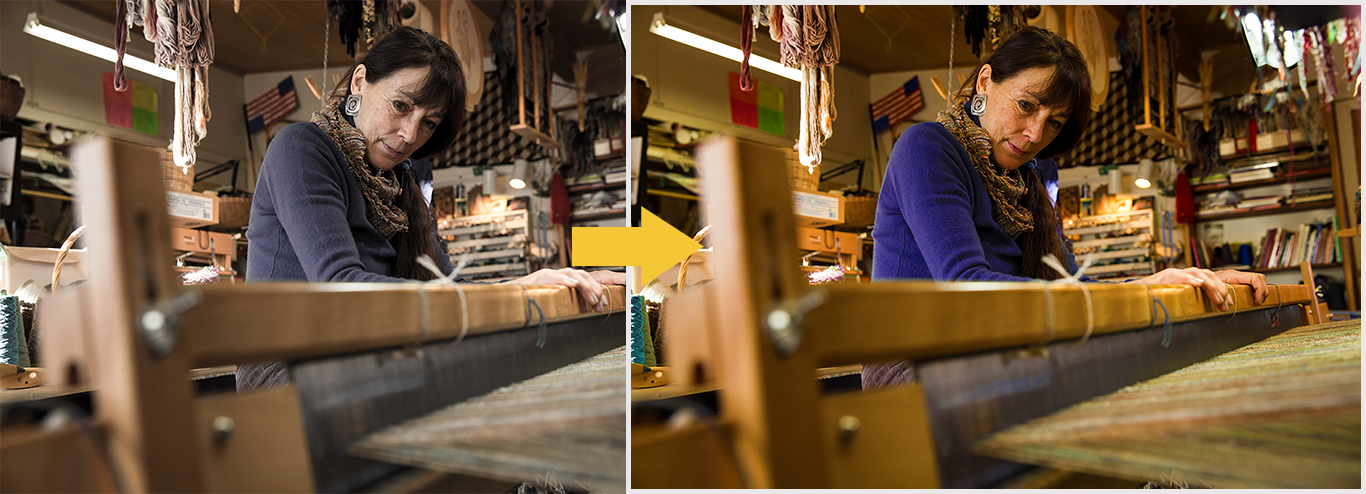
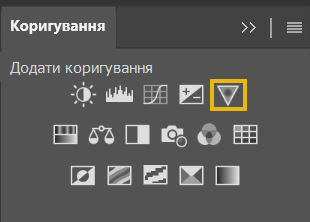 Додайте шар налаштовування. Виконайте одну з таких дій: У рядку меню виберіть Шар > Створити коригуючий шар > Живі кольори. У діалоговому вікні Створити шар введіть назву шару налаштовування «Живі кольори» та натисніть кнопку ОК.
На панелі Коригування клацніть значок «Живі кольори».
Також можна вибрати Зображення > Коригування > Живі кольори. Але пам’ятайте, що цей спосіб вносить коригування безпосередньо на шар зображення та призводить до втрати інформації про зображення.
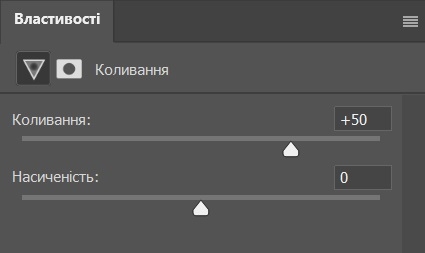 На панелі Властивості перетягніть повзунок Живі кольори, щоб збільшити або зменшити насиченість кольорів без втрати деталізації, коли кольори стануть насиченішими. Після цього виконайте одну з таких дій:
- Щоб більше застосувати налаштування до менш насичених кольорів та запобігти втраті деталізації в міру досягнення повної насиченості кольорів, перетягніть повзунок Живі кольори вправо.
- Щоб застосувати однаковий рівень налаштування насиченості до всіх кольорів незалежно від їх поточного рівня насиченості, перетягніть повзунок Насиченість.
- Щоб зменшити насиченість, перетягніть повзунок Живі кольори або Насиченість вліво.
Застосування налаштування балансу кольорів
У Photoshop доступ до параметра налаштування балансу кольорів можна отримати кількома способами:
- На панелі Коригування клацніть значок Баланс кольорів (
 ).
). - Виберіть Шар > Створити коригуючий шар > Баланс кольорів. Натисніть кнопку OK у діалоговому вікні Створити шар.
- На панелі Шари клацніть значок Створити новий шар заливки або корегувальний шар (
 ). У контекстному меню виберіть пункт Баланс кольорів.
 - Також можна вибрати Зображення > Коригування > Баланс кольорів. Але цей спосіб застосовує коригування безпосередньо до шару зображення та призводить до втрати інформації про зображення й неможливості відновити початкове зображення.
Після вибору параметра балансу кольорів виконайте такі дії:
1. На панелі Властивості, що відкриється, виберіть один із параметрів тонального балансу (Тон): Тіні, Середні тони або Підсвічування, щоб визначити тональний діапазон, у якому необхідно вносити зміни.
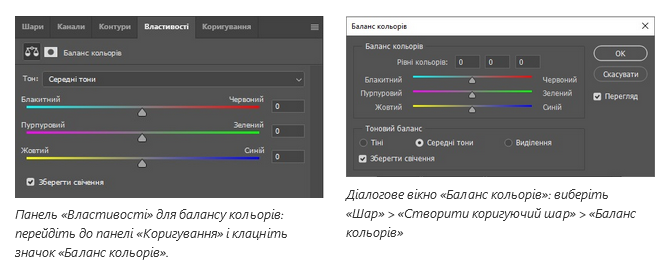
2. (Додатково) Установіть прапорець Зберегти свічення, щоб запобігти зміні значень свічення для зображення під час зміни кольорів. Цей параметр увімкнено за замовчуванням, щоб зберегти загальний тональний баланс зображення.
3. Перетягніть повзунок Блакитний/червоний, Пурпуровий/зелений або Жовтий/синій у бік кольору, який потрібно додати до зображення, або від нього, якщо потрібно зменшити кількість цього кольору в зображенні. Значення, відображені над повзунками, показують зміни кольору для червоного, зеленого та синього каналів. Діапазон дозволених значень — від -100 до +100. Перетягуючи ці повзунки, ви можете відразу бачити вплив цих коригувань на зображення.
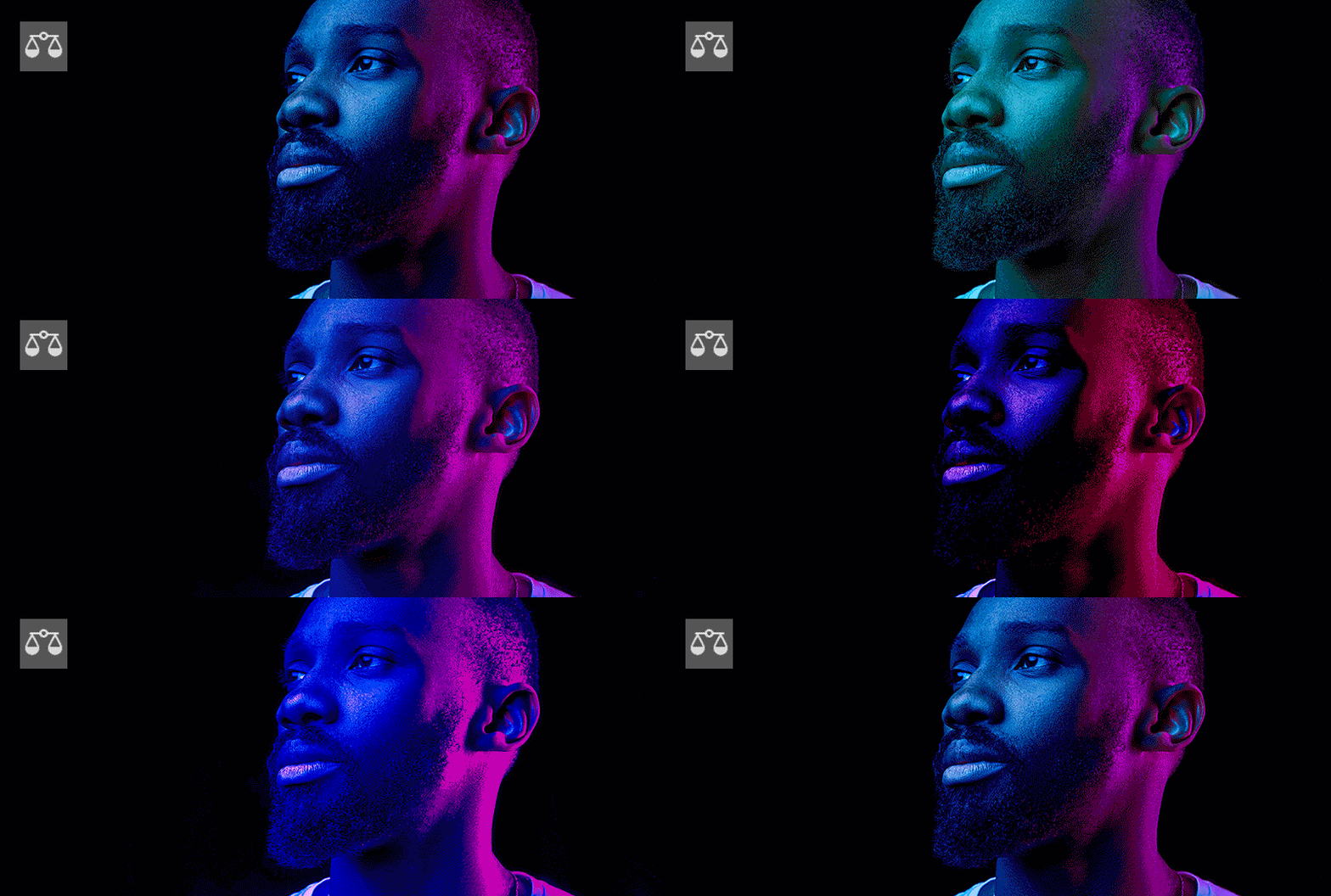 Перетягніть повзунки балансу кольорів, щоб переглянути результат застосування коригувань до зображення у Photoshop.
Зміна балансу кольорів за допомогою функції «Фотофільтр»
Доступ до параметра «Фотофільтр» можна отримати кількома способами:
- На панелі Коригування клацніть значок «Фотофільтр» (
 ).
). - Виберіть Шар > Створити коригуючий шар > Фотофільтр. Натисніть кнопку OK у діалоговому вікні Створити шар.
- Також можна вибрати Зображення > Коригування > Фотофільтр. Але цей спосіб застосовує коригування безпосередньо до шару зображення та призводить до втрати інформації про зображення й неможливості відновити початкове зображення.
Після вибору параметра «Фотофільтр» виконайте такі дії:
1. На панелі Властивості, що відкриється, ви можете вибрати готовий фільтр або застосувати власний кольоровий фільтр:
- Фільтр: щоб застосувати готовий фільтр, клацніть параметр Фільтр, а потім виберіть один із пунктів розкривного списку.
- Колір: щоб застосувати власний фільтр, виберіть параметр Колір. Клацніть кольоровий квадрат і скористайтеся палітрою кольорів Adobe, щоб задати колір для власного кольорового фільтра.
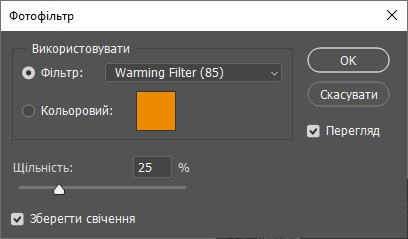
2. Щоб налаштувати ступінь застосування коригування кольору до зображення, скористайтеся повзунком Щільність або введіть значення у відсотках у полі Щільність. Що вища щільність, то сильніший вплив коригування кольору.
3. (Додатково) Установіть прапорець Зберегти свічення, щоб запобігти зміні значень свічення зображення під час зміни кольорів. Цей параметр увімкнено за замовчуванням, щоб зберегти загальний тональний баланс зображення.
4. Установіть прапорець Перегляд, щоб мати змогу бачити вплив коригувань на зображення. Натисніть OK, щоб застосувати зміни, або Скасувати, щоб вийти до діалогового вікна Фотофільтр.
 Застосовуйте готові фотофільтри або змінюйте параметри власних кольорових фільтрів, щоб покращити зображення за допомогою функції «Фотофільтр».
 Адміністратор